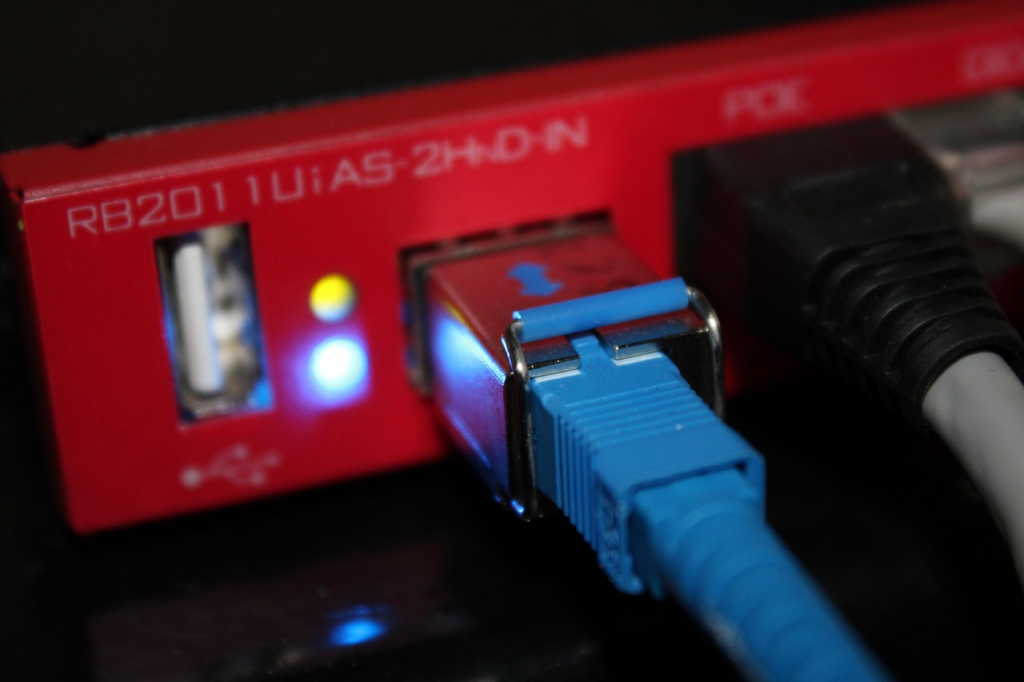
웹사이트 운영이나 서버 관리를 하다 보면 FTP 서버 접속 오류를 한 번쯤은 경험하게 됩니다. 단순히 계정 정보를 잘못 입력한 경우부터 네트워크 설정, 보안 정책, 서버 상태 문제까지 원인은 매우 다양합니다. FTP 오류를 정확히 해결하기 위해서는 무작정 재시도하기보다, 원인을 단계적으로 점검하는 접근이 필요합니다. 이 글에서는 2026년 기준으로 FTP 서버 접속 오류가 발생했을 때 반드시 확인해야 할 주요 원인과 실질적인 해결 방법을 체계적으로 정리합니다.
1. FTP 계정 정보 오류
가장 흔한 원인은 로그인 정보 입력 실수입니다.
- 사용자명 또는 비밀번호 오타
- 대소문자 구분 오류
- FTP 계정이 삭제되었거나 비활성화된 상태
해결 방법
- FTP 계정 정보 다시 확인
- 비밀번호 재설정 후 재접속
- 서버 관리자 또는 호스팅 관리자 페이지에서 계정 상태 점검
2. 서버 주소 및 포트 설정 문제
FTP 서버 주소나 포트 번호가 잘못 설정되어 있으면 접속이 불가능합니다.
- FTP 서버 주소(IP 또는 도메인) 오류
- 기본 포트 21이 아닌 다른 포트를 사용하는 경우
- SFTP와 FTP를 혼동한 설정
해결 방법
- 호스팅 제공사에서 안내한 서버 주소 확인
- 포트 번호 정확히 입력
- FTP, FTPS, SFTP 중 서버에서 지원하는 방식 선택
3. 방화벽 및 네트워크 차단
로컬 PC나 서버 방화벽에서 FTP 통신을 차단하는 경우도 많습니다.
- 회사 또는 공공기관 네트워크 사용
- 공유기 또는 서버 방화벽 설정
- 보안 프로그램의 네트워크 차단
해결 방법
- 다른 네트워크 환경에서 접속 테스트
- 방화벽에서 FTP 포트 허용
- 보안 프로그램 예외 규칙 추가
4. 패시브 모드(Passive Mode) 설정 문제
FTP는 네트워크 환경에 따라 패시브 모드 설정이 필수적인 경우가 많습니다.
- 패시브 모드 비활성화 상태
- 공유기 또는 NAT 환경 사용
해결 방법
- FTP 클라이언트 설정에서 패시브 모드 활성화
- 서버 측 패시브 포트 범위 설정 확인
- 공유기 포트 포워딩 설정 점검
5. 서버 상태 및 용량 문제
서버 자체의 문제로 접속이 제한될 수도 있습니다.
- 서버 점검 또는 장애 발생
- 디스크 용량 초과
- 동시 접속 제한 초과
해결 방법
- 호스팅 공지사항 확인
- 불필요한 파일 삭제로 용량 확보
- 잠시 후 재접속 시도
6. FTP 클라이언트 프로그램 오류
사용 중인 FTP 프로그램 문제로 접속 오류가 발생할 수도 있습니다.
- 프로그램 버전이 오래된 경우
- 설정 파일 손상
- 운영체제와의 호환성 문제
해결 방법
- FTP 클라이언트 최신 버전 업데이트
- 설정 초기화 후 재설정
- 다른 FTP 프로그램으로 접속 테스트
정리
FTP 서버 접속 오류는 단순한 계정 문제부터 네트워크, 보안, 서버 설정까지 다양한 원인에서 발생합니다. 문제를 빠르게 해결하기 위해서는 한 가지 원인만 의심하기보다, 계정 정보 → 서버 설정 → 네트워크 환경 → 보안 정책 순서로 점검하는 것이 가장 효율적입니다. 2026년 현재는 보안 강화로 인해 포트 제한이나 패시브 모드 설정 문제가 특히 자주 발생하므로, 해당 부분을 우선적으로 확인하는 것이 좋습니다.